Wprowadzenie do listy produktów w katalogu
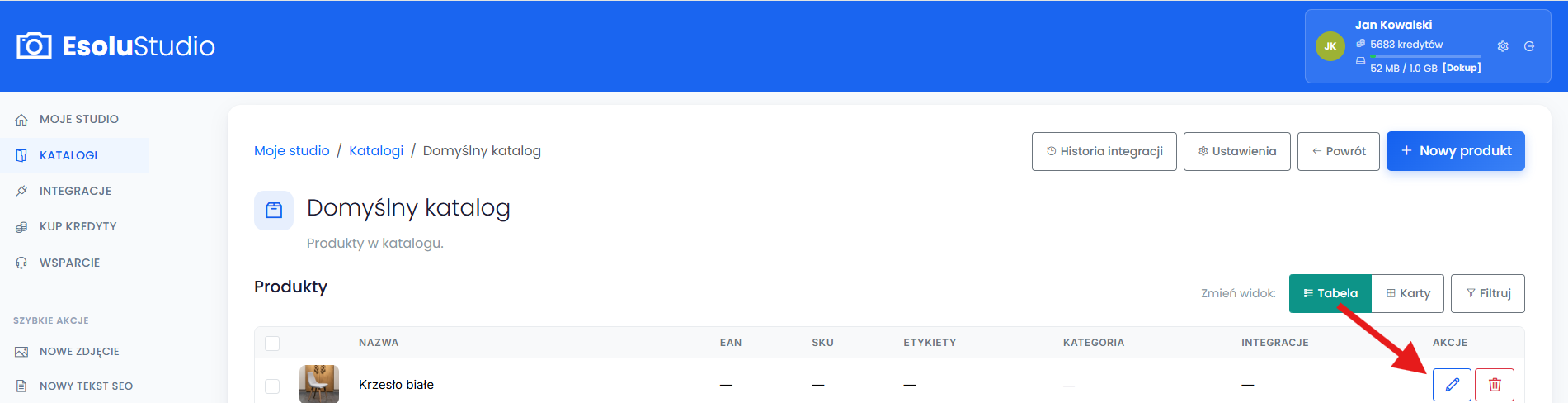
Po stworzeniu i skonfigurowaniu katalogu, nadszedł czas na jego serce — produkty. Widok listy produktów to Twoje centrum dowodzenia, w którym możesz przeglądać, dodawać, edytować i organizować cały asortyment w ramach danego katalogu. Aby przejść do tego widoku, po prostu wejdź w sekcję Katalogi i przy wybranym katalogu kliknij przycisk „Zobacz produkty”.
Nawigacja i wyszukiwanie produktów
Efektywne zarządzanie setkami, a nawet tysiącami produktów, wymaga precyzyjnych narzędzi do ich odnajdywania. W EsoluStudio masz do dyspozycji prosty pasek wyszukiwania, który pozwala szybko przefiltrować listę po nazwie, oraz zaawansowane opcje filtrowania, które dają pełną kontrolę nad wyświetlanymi danymi.
Zaawansowane filtrowanie produktów
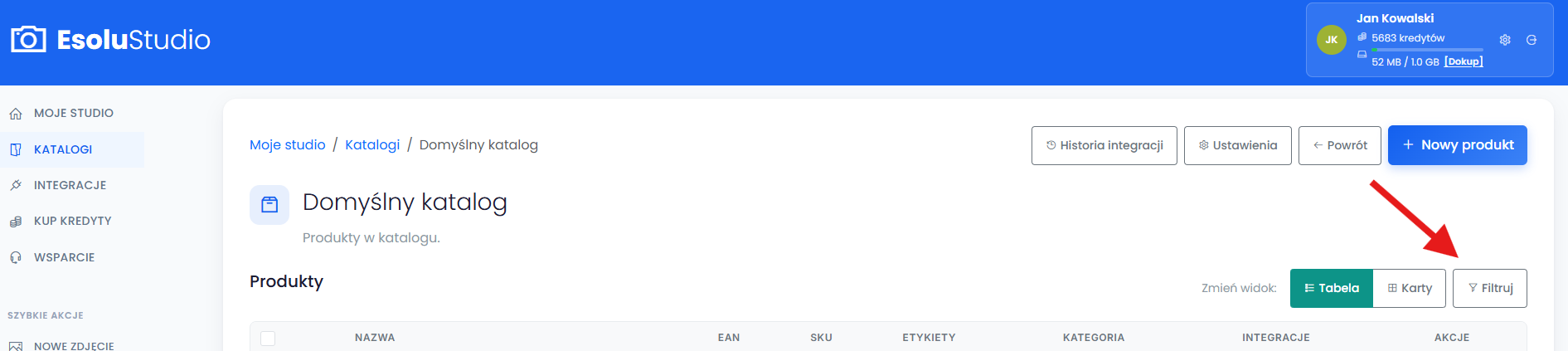
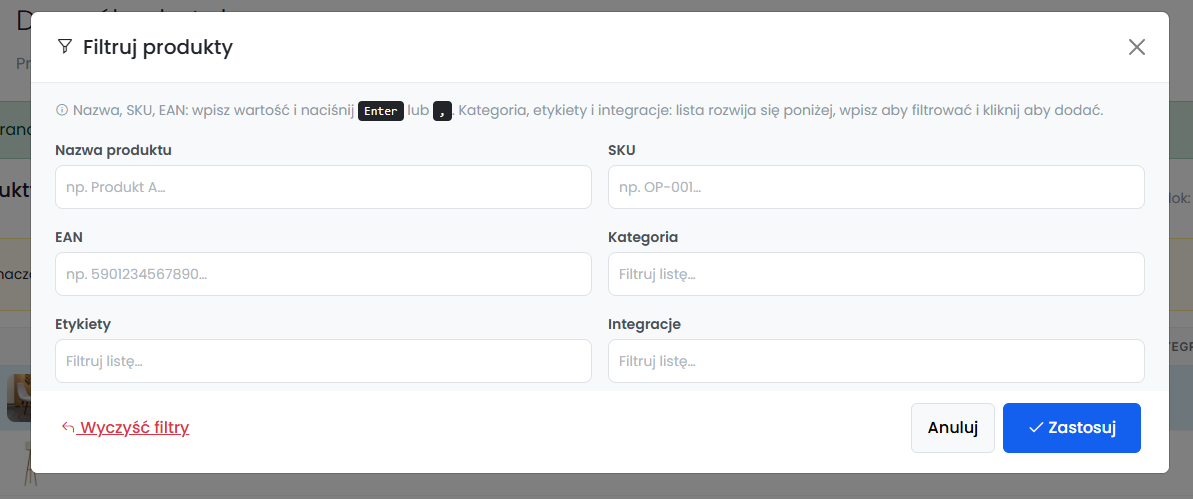
Kliknięcie przycisku „Filtruj” otwiera okno z zaawansowanymi opcjami, które pozwalają bardzo precyzyjnie zawęzić listę produktów. Możesz filtrować po:
Nazwie, SKU, EAN: Wpisz jedną lub wiele wartości, oddzielając je przecinkiem.
Kategorii: Wybierz jedną lub więcej kategorii zdefiniowanych w ustawieniach katalogu.
Etykietach: Filtruj po przypisanych etykietach, np. „Nowość” czy „Wyprzedaż”.
Podłączonych integracjach: Wyświetl tylko te produkty, które są powiązane z konkretnym kontem integracji, np. z Twoim sklepem na BaseLinker lub kontem Allegro.
Zmiana widoku: Tabela vs. Karty
W zależności od wykonywanego zadania, możesz potrzebować innego sposobu prezentacji produktów. EsoluStudio oferuje dwa widoki, między którymi możesz się swobodnie przełączać. Twój wybór zostanie zapamiętany dla przyszłych wizyt.
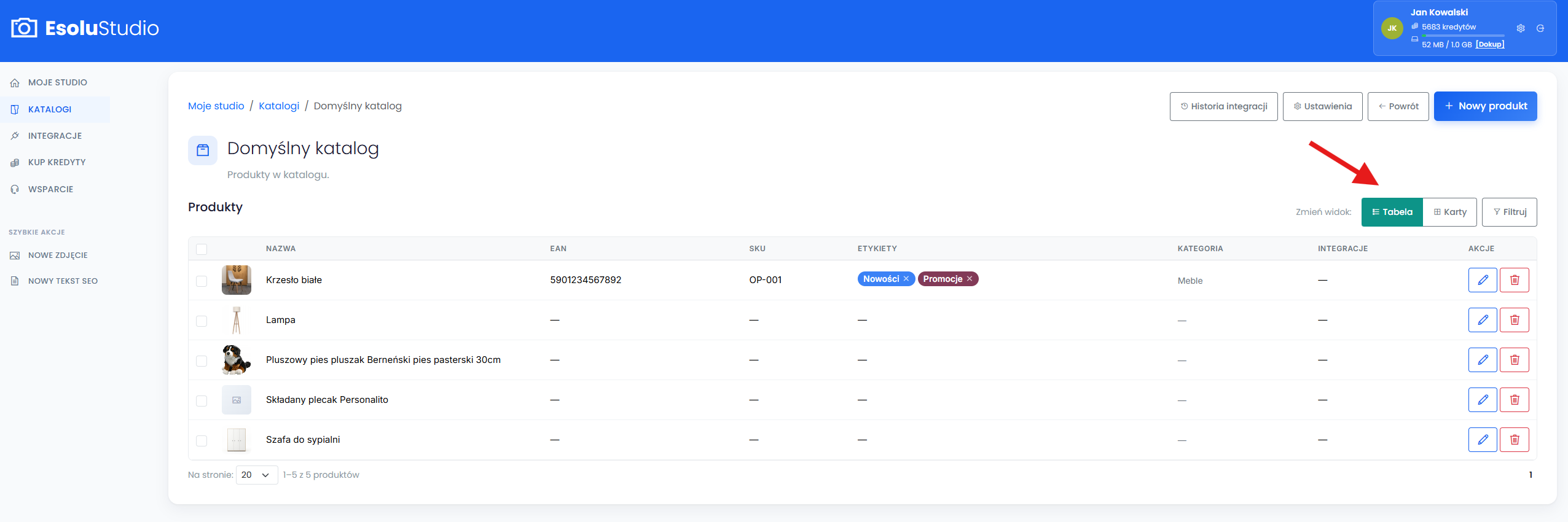
Widok Tabeli: Domyślny i idealny do pracy z danymi. Pozwala na szybkie porównanie numerów SKU i EAN, weryfikację przypisanych kategorii i etykiet oraz wykonywanie akcji masowych. To najlepszy wybór do analitycznej pracy i porządkowania danych.
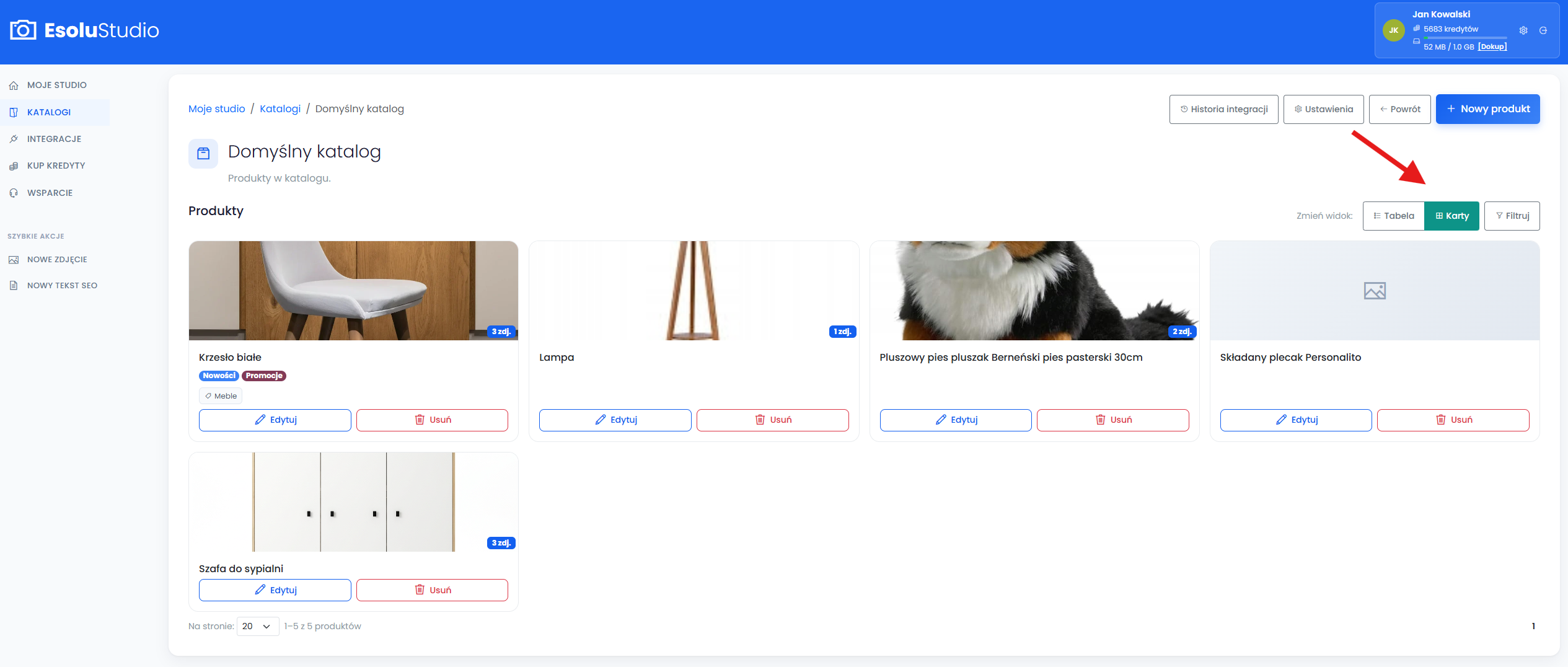
Widok Kart: Skupia się na wizualnej prezentacji produktu. Jest niezastąpiony, gdy chcesz szybko przejrzeć zdjęcia główne produktów lub ocenić wizualną spójność asortymentu.
Zarządzanie pojedynczym produktem
Każdy produkt w katalogu możesz edytować indywidualnie. Aby dodać nowy produkt, użyj przycisku „Dodaj produkt” i wypełnij podstawowe dane w wyświetlonym oknie. Aby zmodyfikować istniejący, po prostu kliknij przycisk „Edytuj” w widoku tabeli lub na karcie produktu. Zostaniesz przeniesiony na stronę edycji, która podzielona jest na kilka tematycznych zakładek.
Edycja produktu - przegląd zakładek
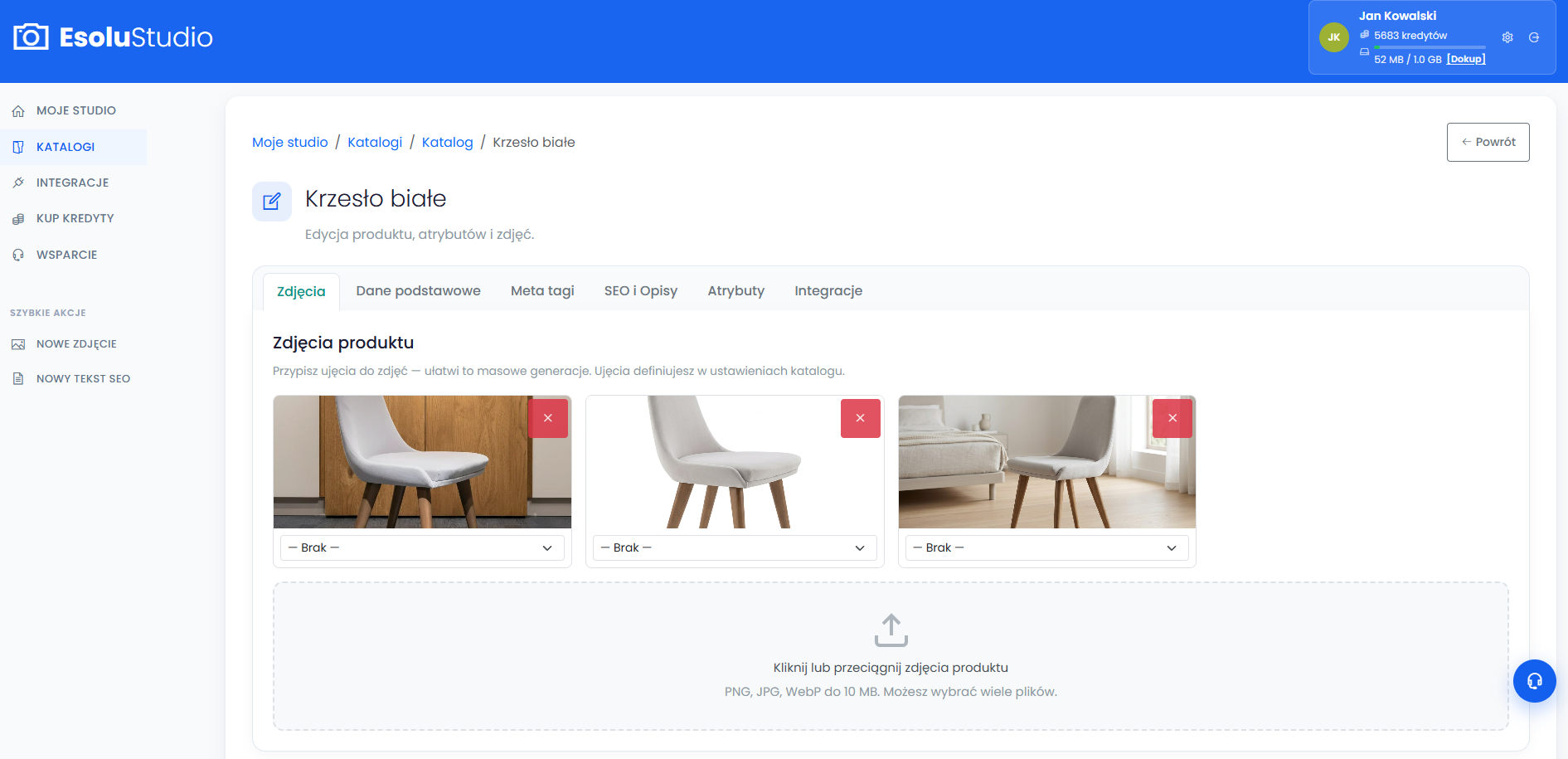
Zdjęcia: Tutaj możesz wgrywać zdjęcia produktu metodą „przeciągnij i upuść”. Każdemu zdjęciu możesz przypisać odpowiednie ujęcie (np. „przód”, „detal”), które zdefiniowałeś wcześniej w ustawieniach katalogu.
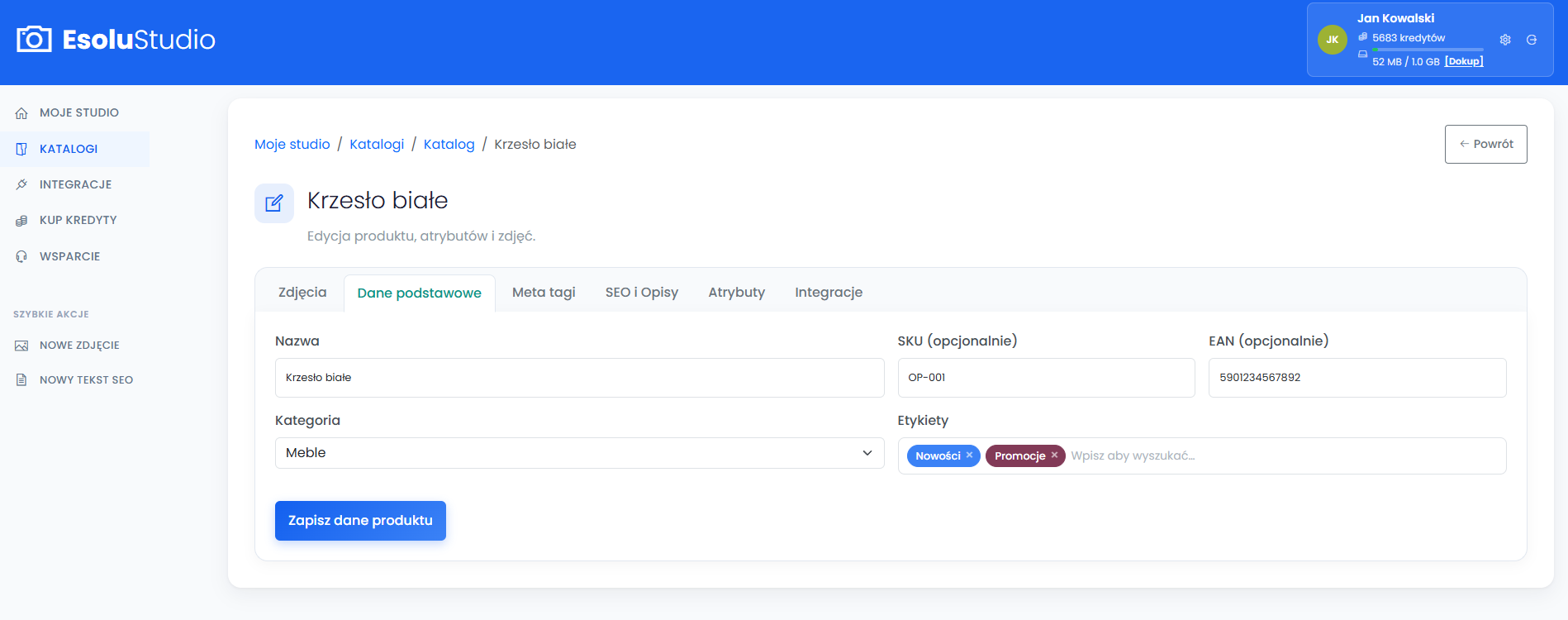
Dane podstawowe: Kluczowe informacje o produkcie: nazwa, SKU, EAN, główny opis, kategoria oraz przypisane etykiety.
Meta tagi: Pola dedykowane pod SEO: meta title, meta description i meta tags.
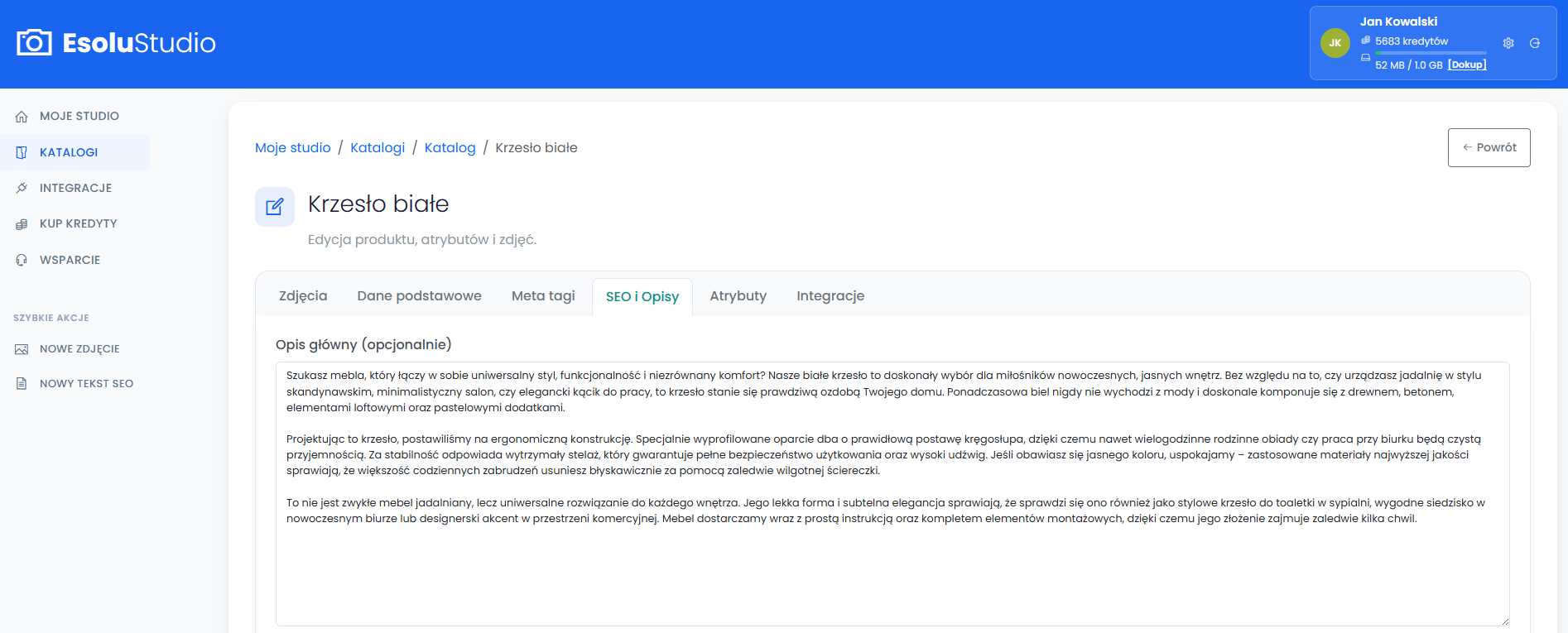
SEO i Opisy: Dodatkowe pola tekstowe, takie jak krótki opis, cechy produktu (key features) i korzyści (benefits), często wykorzystywane przez generatory treści AI.
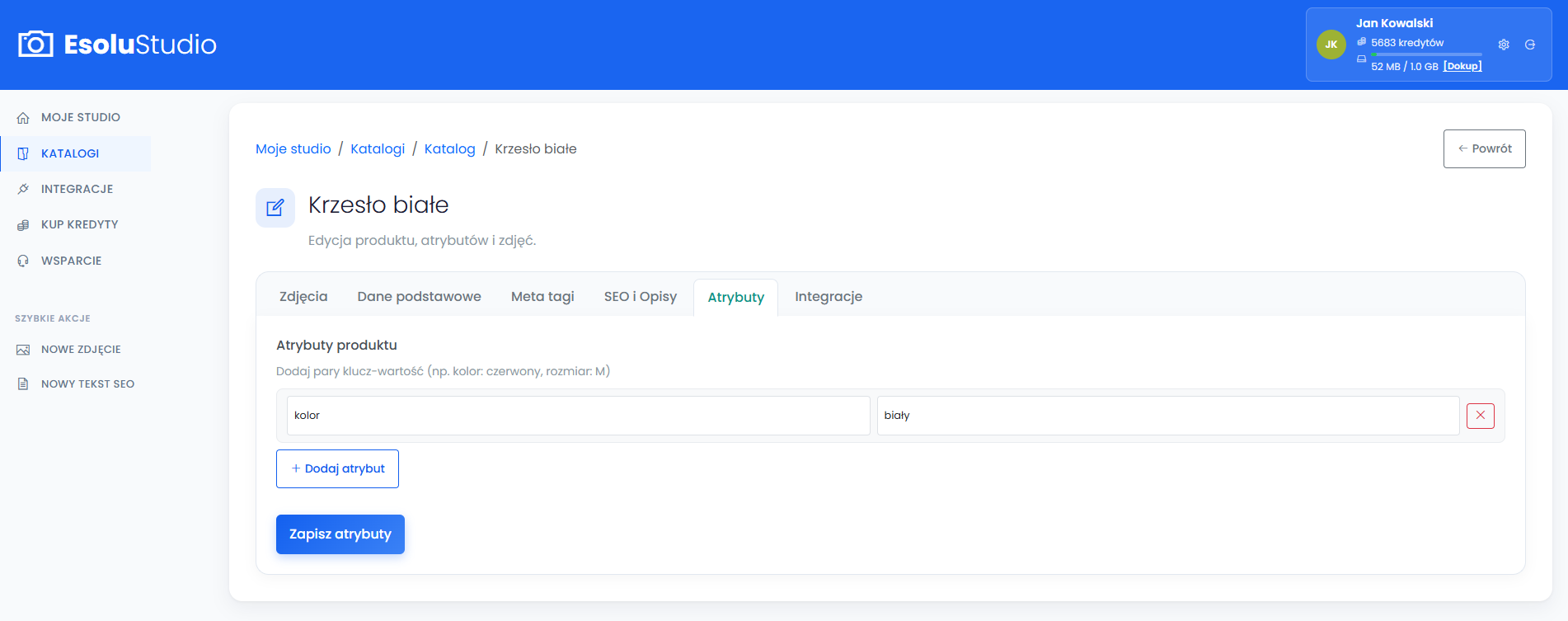
Atrybuty: Elastyczna sekcja do zarządzania niestandardowymi danymi w formacie klucz-wartość (np. Kolor: Czerwony, Materiał: Bawełna).
Integracje: Lista systemów zewnętrznych (np. BaseLinker, Allegro), z którymi produkt jest zsynchronizowany. Możesz tu odświeżyć dane z integracji lub odpiąć powiązanie.
Akcje masowe - pracuj wydajniej z wieloma produktami
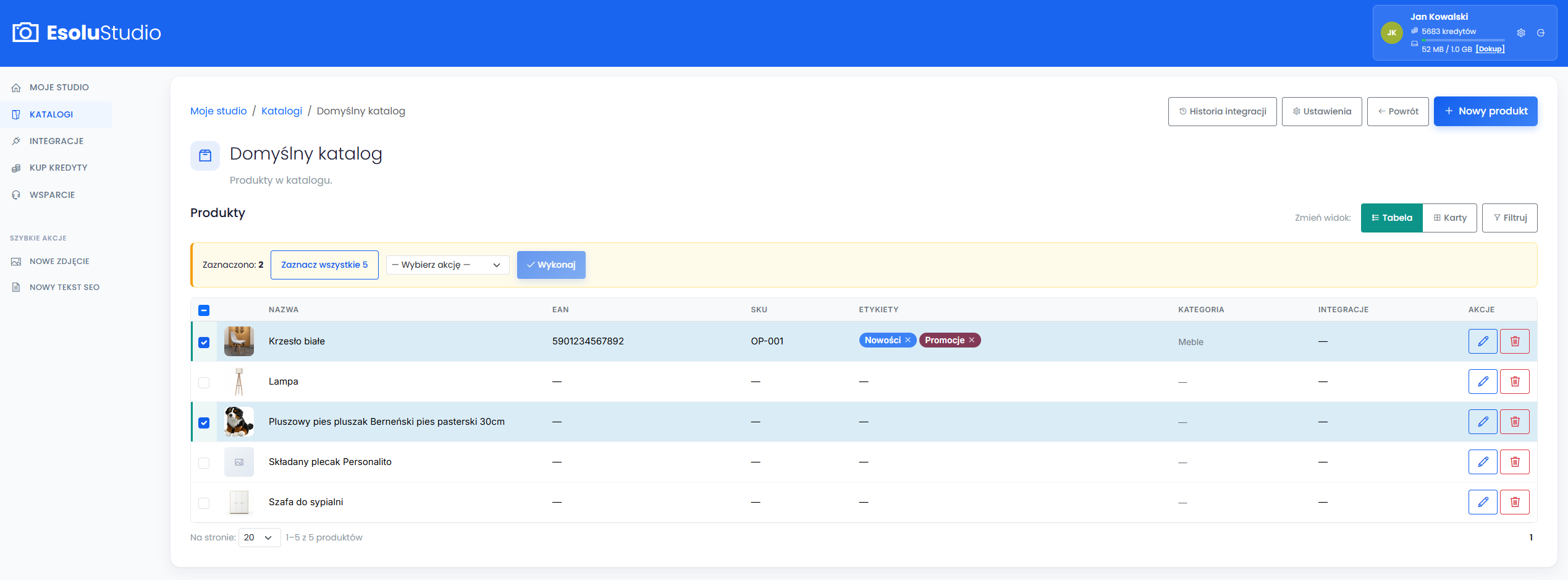
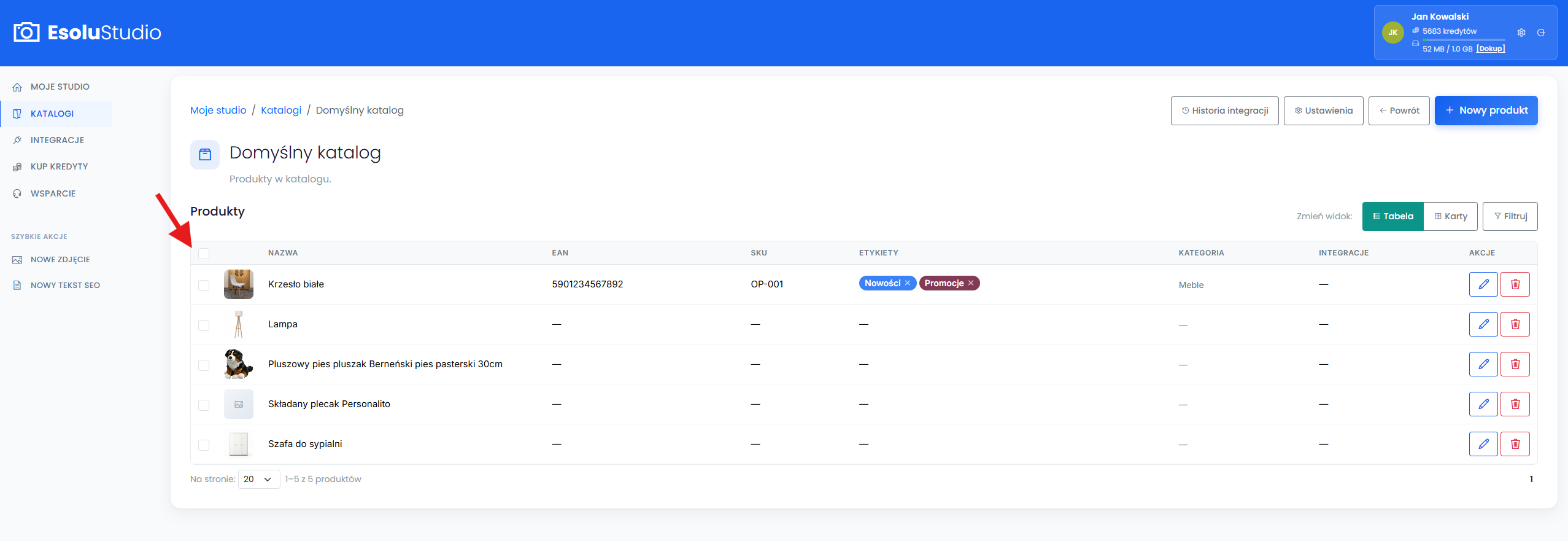
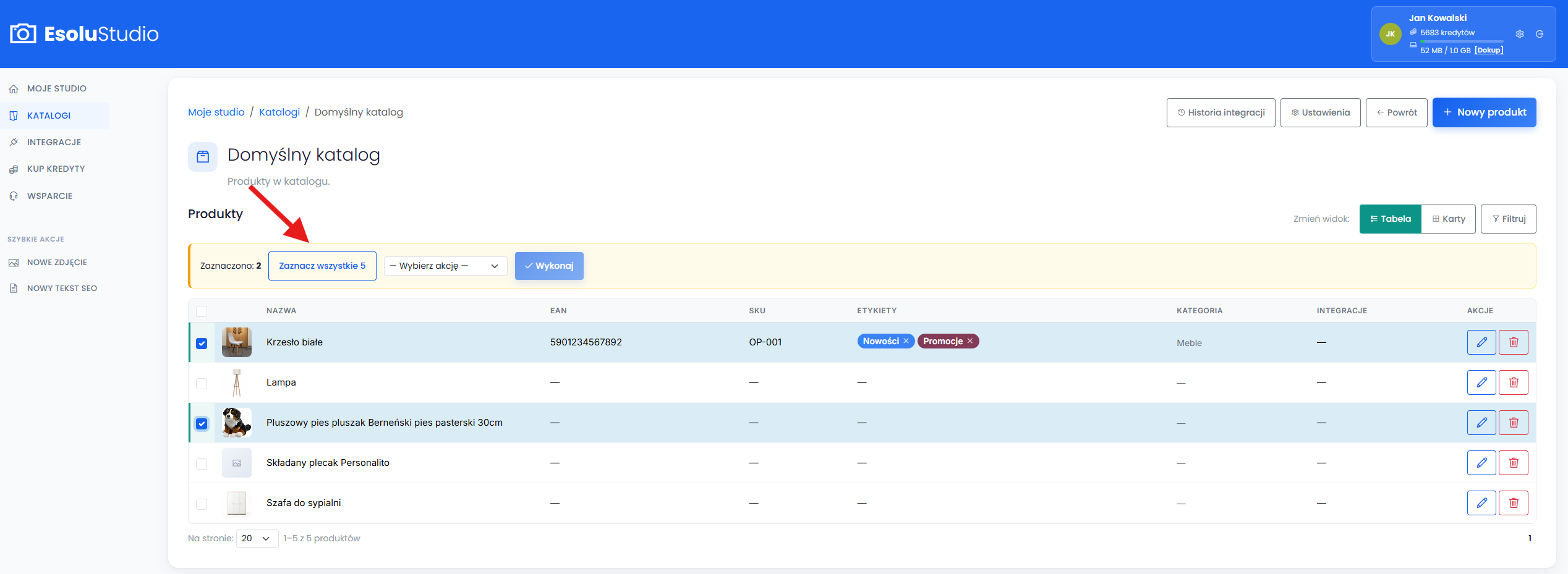
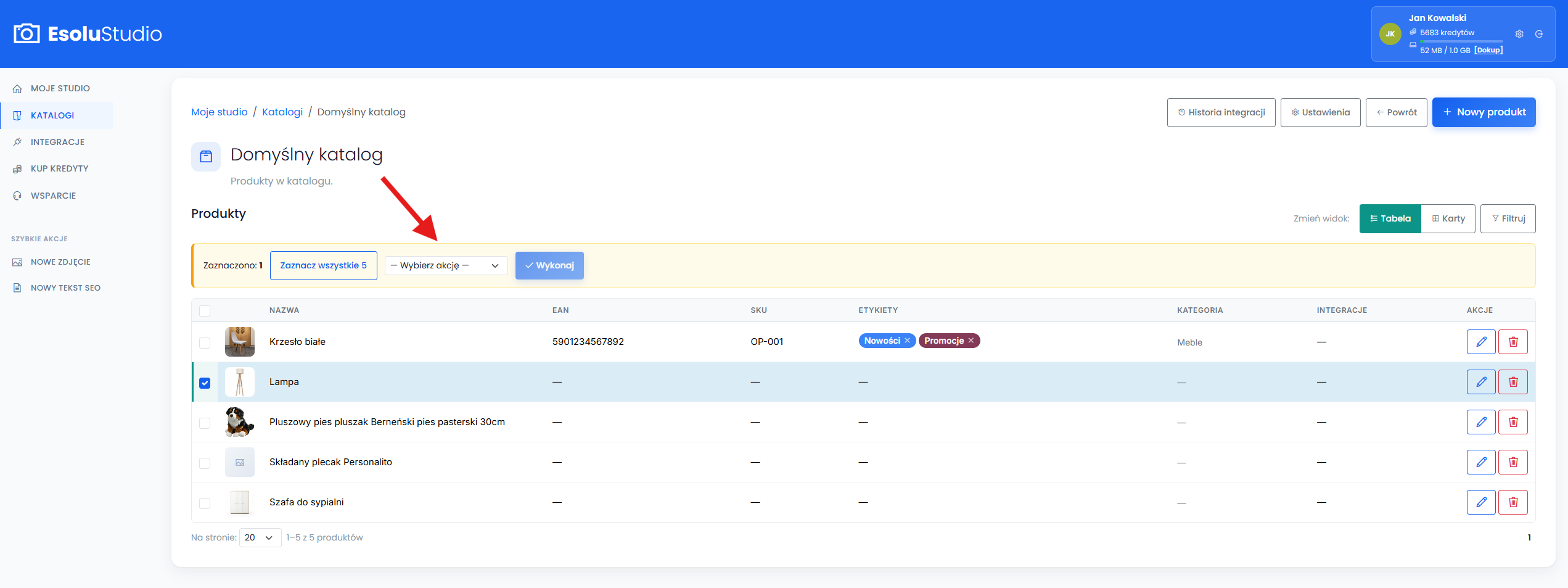
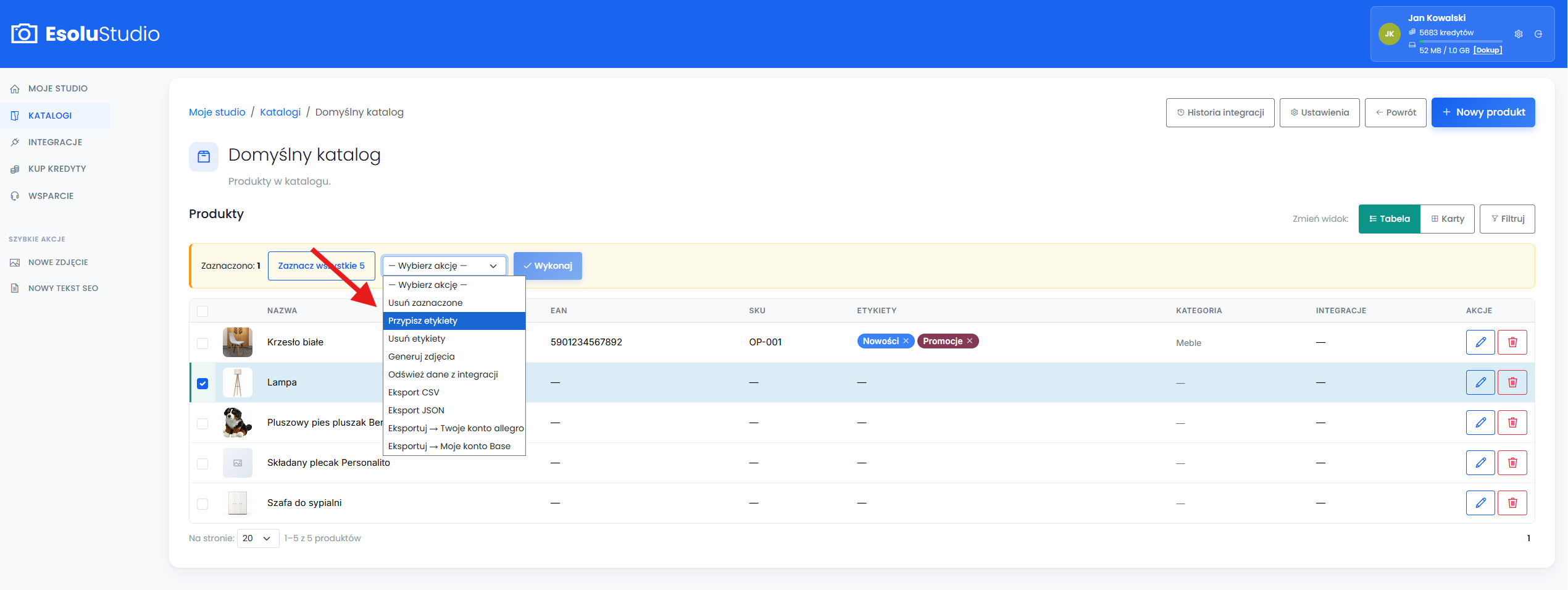
Największa siła katalogów tkwi w możliwości pracy na wielu produktach jednocześnie. W widoku tabeli, po zaznaczeniu przynajmniej jednego produktu za pomocą checkboxa, na górze listy pojawi się panel akcji masowych. Możesz zaznaczyć produkty na bieżącej stronie lub jednym kliknięciem zaznaczyć wszystkie produkty w katalogu, które spełniają aktualne kryteria filtrowania.
Dostępne akcje masowe to między innymi:
Usuń zaznaczone: Zbiorowe usuwanie produktów z katalogu.
Przypisz / Usuń etykiety: Szybkie oznaczanie grup produktów, np. w ramach przygotowań do kampanii promocyjnej.
Generuj zdjęcia: Przeniesienie zaznaczonych produktów bezpośrednio do kreatora generacji zdjęć AI.
Odśwież dane z integracji: Masowa aktualizacja informacji o produktach z zewnętrznego systemu, np. BaseLinker.
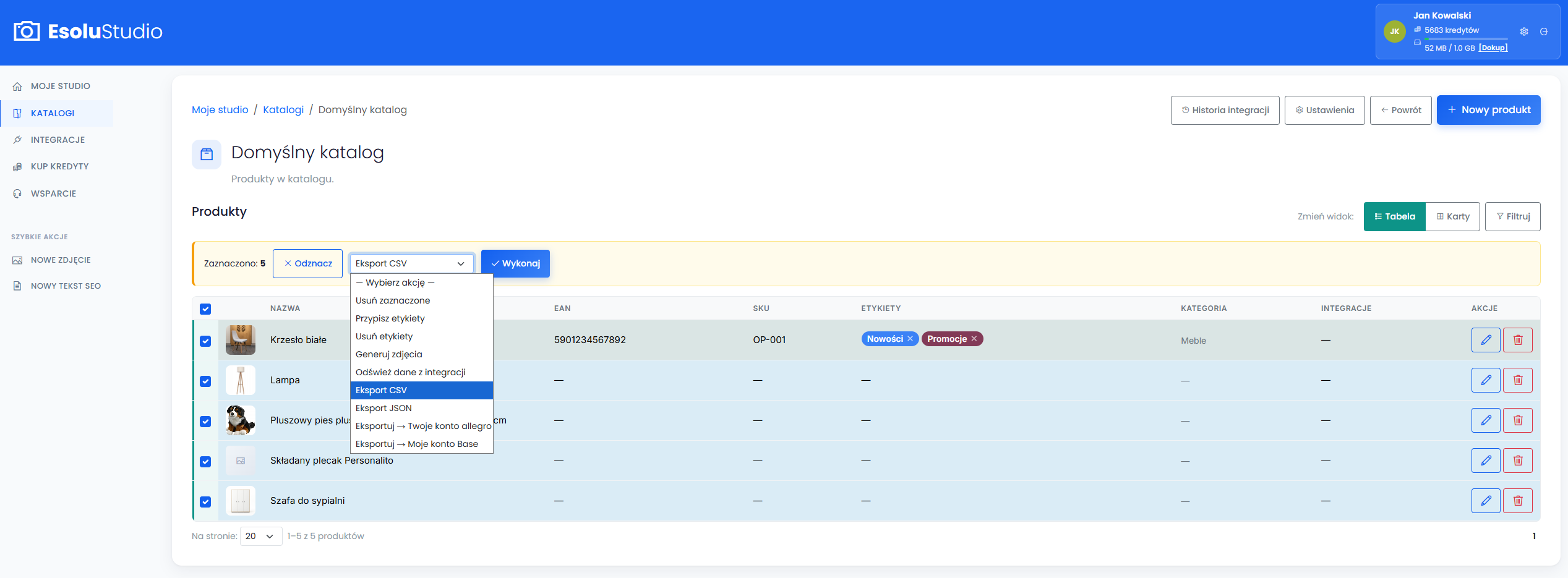
Eksport CSV / JSON: Wyeksportowanie danych zaznaczonych produktów do pliku.
Eksportowanie danych produktowych do pliku CSV lub JSON
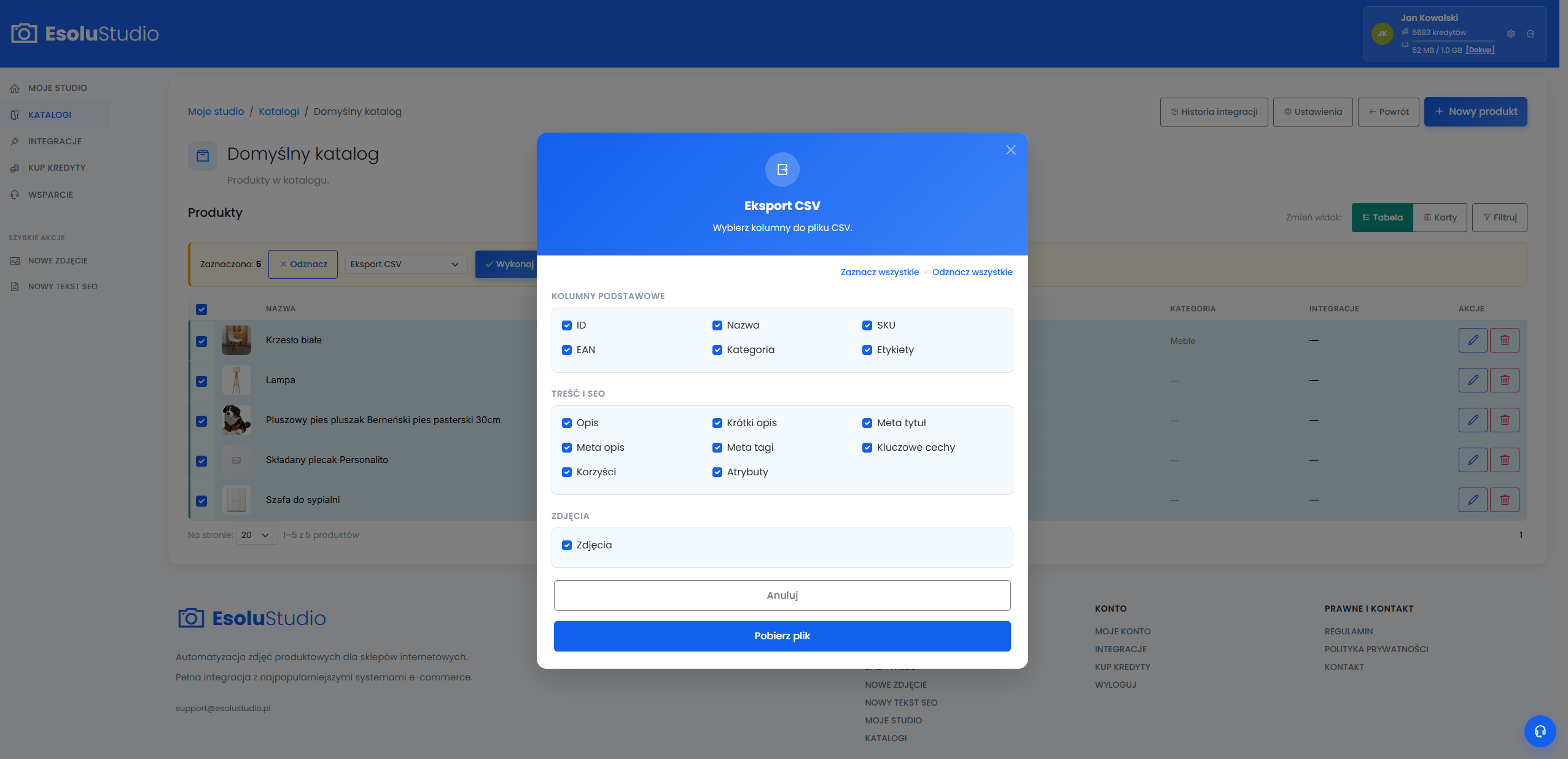
Potrzebujesz listy produktów do analizy w Excelu lub do importu w innym narzędziu? Użyj akcji masowej Eksport CSV lub Eksport JSON. Po wybraniu tej opcji i kliknięciu „Wykonaj”, pojawi się okno, w którym możesz dostosować eksport:
Wybierz kolumny do eksportu: Zdecyduj, które dane chcesz zawrzeć w pliku – od podstawowych informacji, przez dane SEO, aż po niestandardowe atrybuty.
Dołącz zdjęcia: Zaznaczenie tej opcji spowoduje dodanie do pliku kolumn ze linkami do zdjęć produktów.
Ważne: Linki do zdjęć zawarte w wyeksportowanym pliku są linkami tymczasowymi i wygasają po krótkim czasie (zazwyczaj po jednej godzinie). Służą one do jednorazowego podglądu lub importu i nie powinny być używane jako stałe źródło obrazów w zewnętrznych systemach.