EsoluStudio

Ładowanie...

Jak dodać nowy katalog w aplikacji EsoluStudio?

Jak tworzyć i organizować foldery produktowe, aby sprawnie zarządzać bazą zdjęć w panelu użytkownika.

7 czerwca 2026

Jak dodać nowy katalog w EsoluStudio?

Uporządkuj swoje produkty w katalogach

Porządek w plikach graficznych to klucz do szybkiej i efektywnej pracy w e-commerce. W EsoluStudio katalogi służą do strukturyzowania i porządkowania Twoich danych wewnątrz aplikacji. Dzięki nim możesz podzielić zdjęcia ze względu na marki, dostawców, sezony czy kategorie asortymentu, co drastycznie przyspiesza masową obróbkę grafik i późniejszy eksport gotowych ofert.

Dla kogo jest ta funkcja?

  • Dla sprzedawców z szerokim asortymentem, którzy chcą oddzielić od siebie różne grupy produktowe (np. odzież, obuwie, akcesoria).

  • Dla agencji i managerów e-commerce, którzy obsługują wiele marek lub sklepów z poziomu jednego konta EsoluStudio.

  • Dla każdego, kto ceni automatyzację – pogrupowane dane pozwalają na uruchamianie masowych generacji graficznych dla całych folderów jednocześnie.

Dlaczego warto zautomatyzować ten proces?

Ręczne przekopywanie się przez setki luźno wgranych zdjęć produktowych to strata czasu. System katalogów porządkuje ten proces i daje Ci trzy kluczowe korzyści:

  • Swobodnie łączysz wiele katalogów i integracji: Możesz utworzyć dowolną liczbę osobnych folderów i przypisać do nich konkretne kanały sprzedaży (np. jedno konto dla Allegro, drugie dla BaseLinkera czy sklepu internetowego). Pozwala to na bezproblemowe zarządzanie wieloma integracjami jednocześnie z poziomu jednego panelu, bez ryzyka pomieszania plików graficznych między różnymi markami czy sklepami.

  • Błyskawicznie odnajdujesz potrzebne pliki: Podział na tematyczne foldery sprawia, że odszukanie konkretnego produktu lub serii zdjęć zajmuje zaledwie kilka sekund, bez względu na wielkość Twojej bazy.

  • Uruchamiasz masowe akcje dla całych grup: Zamiast klikać każde zdjęcie osobno, możesz wskazać cały katalog jako źródło do usunięcia tła, poprawy jakości czy stworzenia wariantów kolorystycznych.

  • Wygodnie zarządzasz eksportem ofert: Pogrupowane produkty znacznie łatwiej synchronizuje się z zewnętrznymi platformami sprzedażowymi, takimi jak Allegro, sklep internetowy czy BaseLinker.

Proces tworzenia nowego katalogu krok po kroku

Sprawdź jak stworzyć nowy katalog w EsoluStudio

1

Zaloguj się do do panelu aplikacji

Zaloguj się na swoje konto użytkownika w aplikacji EsoluStudio.

2

Przejdź do moduły katalogów

W menu odszukaj i kliknij zakładkę "Katalogi".

Przejdź do moduły katalogów
3

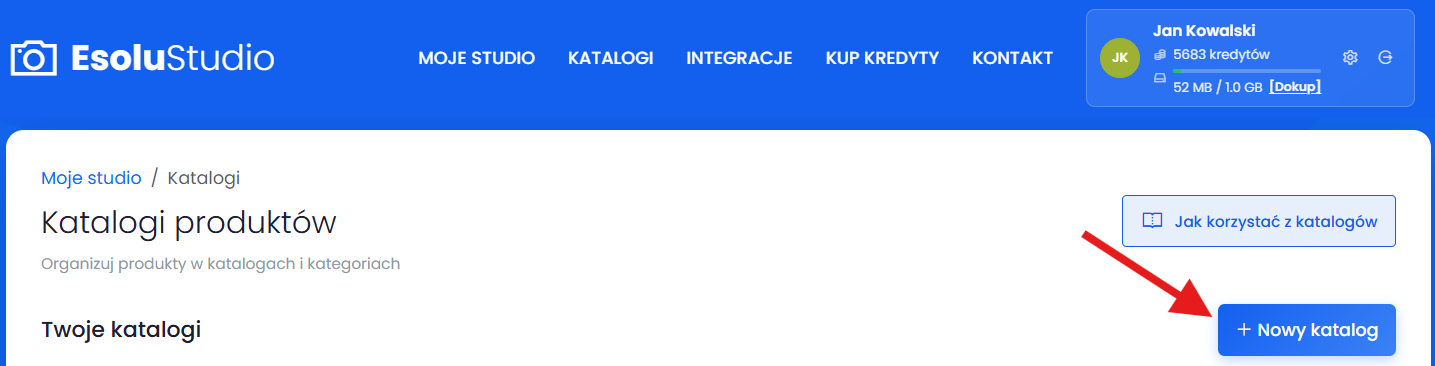
Uruchom kreator tworzenia nowego katalogu

W prawym górnym rogu panelu kliknij przycisk "Nowy katalog", aby otworzyć okno konfiguracji.

Uruchom kreator tworzenia nowego katalogu
4

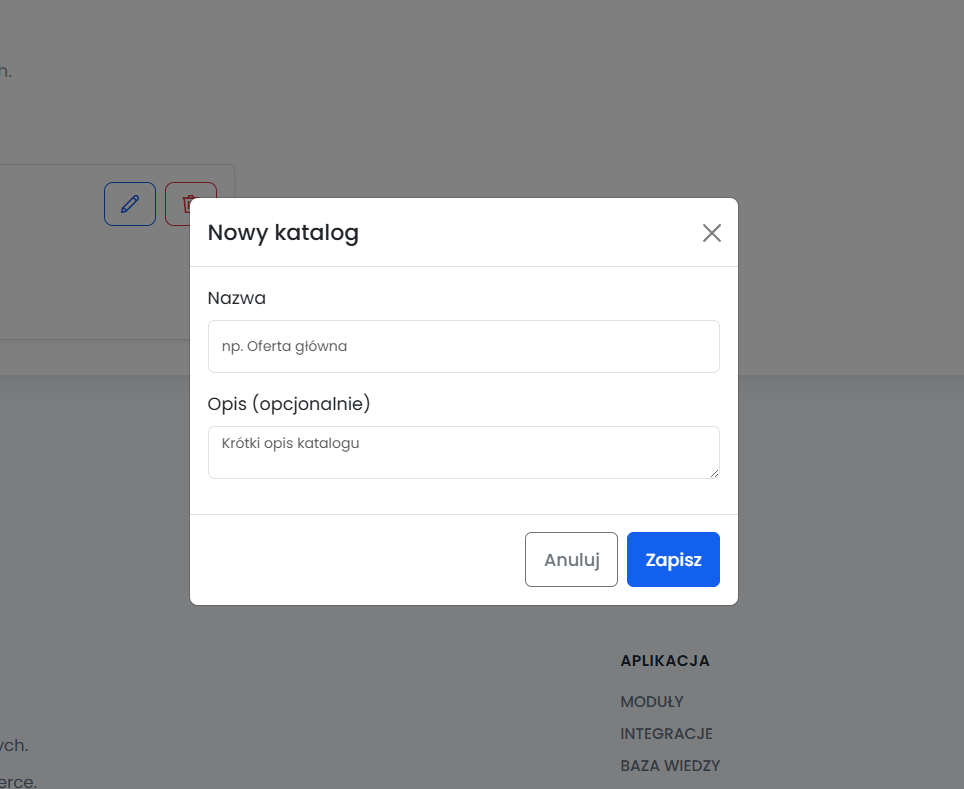
Podaj nazwę katalogu

W wyświetlonym polu tekstowym wpisz nazwę dla swojego katalogu. Warto wybrać nazwę, która jasno określa jego zawartość (np. Hurtownia_XYZ, Kolekcja_Lato_2026 czy Marka_Nike). Możesz też opcjonalnie podać opis katalogu.

Podaj nazwę katalogu
5

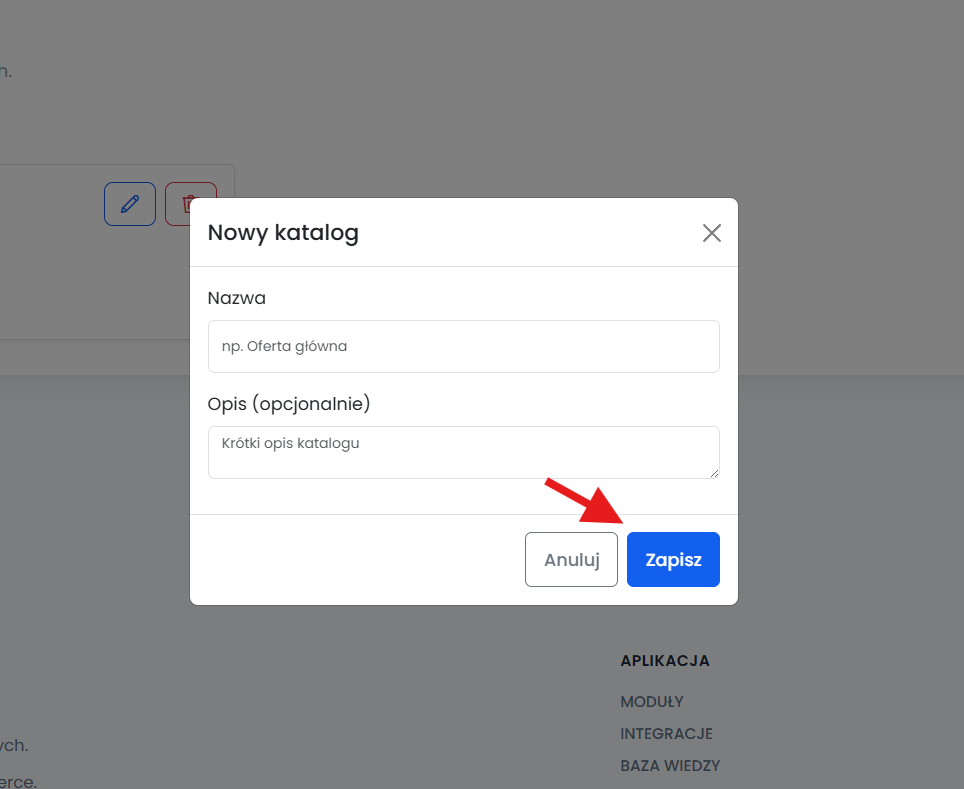
Zapisz katalog

Kliknij przycisk "Zapisz". System automatycznie wygeneruje nowy katalog, który od tej chwili pojawi się na Twojej liście i będzie gotowy do przyjęcia pierwszych produktów.

Zapisz katalog

Zacznij od darmowej generacji

Nie musisz się rejestrować, aby przygotować dowolne zdjęcia produktowe lub opisy SEO — wybierz typ generacji i przetestuj aplikację w kilka minut.

Rozpocznij darmową generację

Najczęściej zadawane pytania

Nie. EsoluStudio nie nakłada żadnych ograniczeń na liczbę tworzonych katalogów. Możesz zbudować taką strukturę folderów, jaka jest Ci potrzebna do wygodnego prowadzenia biznesu.

Tak. W każdej chwili możesz edytować nazwę folderu. Wystarczy na liście katalogów kliknąć ikonę trzech kropek (lub ikonę edycji) przy wybranej pozycji, wpisać nową nazwę i zatwierdzić zmianę.