EsoluStudio

Ładowanie...

Jak połączyć konto Allegro z EsoluStudio?

Jak połączyć konto Allegro przez API i automatycznie zarządzać bazą zdjęć w trwających ofertach.

24 maja 2026

Jak połączyć Allegro z EsoluStudio? Instrukcja integracji

Bezpieczne połączenie przez oficjalne Allegro API

Automatyczna synchronizacja galerii przedmiotów w ofertach Allegro wymaga bezpiecznego połączenia Twojego konta sprzedawcy z panelem EsoluStudio. Połączenie odbywa się za pomocą oficjalnego, szyfrowanego interfejsu Allegro REST API. Dzięki temu system nie wymaga podawania hasła do Twojego konta, a autoryzację możesz cofnąć w każdej chwili.

Dlaczego warto połączyć konto Allegro z EsoluStudio?

Ręczne dostosowywanie bazy produktowej do standardów nowoczesnego e-commerce to potężny koszt i logistyczny koszmar. Oficjalna integracja z API Allegro zmienia reguły gry, pozwalając Ci zarządzać warstwą wizualną całego asortymentu z poziomu jednego, intuicyjnego panelu. Oto najważniejsze korzyści, jakie zyskujesz od pierwszego dnia:

  • Gwarantujesz pełną zgodność regulaminową: Nie musisz martwić się ostrzeżeniami od Allegro ani tracić czasu na ręczne usuwanie teł. System automatycznie dopasuje Twoje miniatury do standardu Allegro, w pełni zabezpieczając trwające aukcje przed blokadami.

  • Podmieniasz zdjęcia bez przerywania sprzedaży: Zapominasz o pobieraniu plików na dysk i logistycznym koszmarze ponownego edytowania ofert. Dzięki integracji API gotowe grafiki trafiają bezpośrednio na aktywne aukcje za pomocą jednego kliknięcia w panelu.

  • Zyskujesz wyższe pozycje w trafności: Przestajesz ginąć w gąszczu identycznych ofert na listingu marketplace. Perfekcyjnie ostre, jasne miniatury drastycznie podnoszą klikalność (CTR) Twoich produktów, co algorytmy Allegro automatycznie nagradzają lepszą widocznością.

Instrukcja konfiguracji integracji Allegro krok po kroku

Połącz EsoluStudio z Allegro i zautomatyzuj swoją sprzedaż

1

Krok 1: Logowanie do panelu deweloperskiego

Zaloguj się na swoje konto Allegro, a następnie przejdź na oficjalną stronę dla twórców aplikacji: https://apps.developer.allegro.pl/.
2

Krok 2: Rejestracja nowej aplikacji

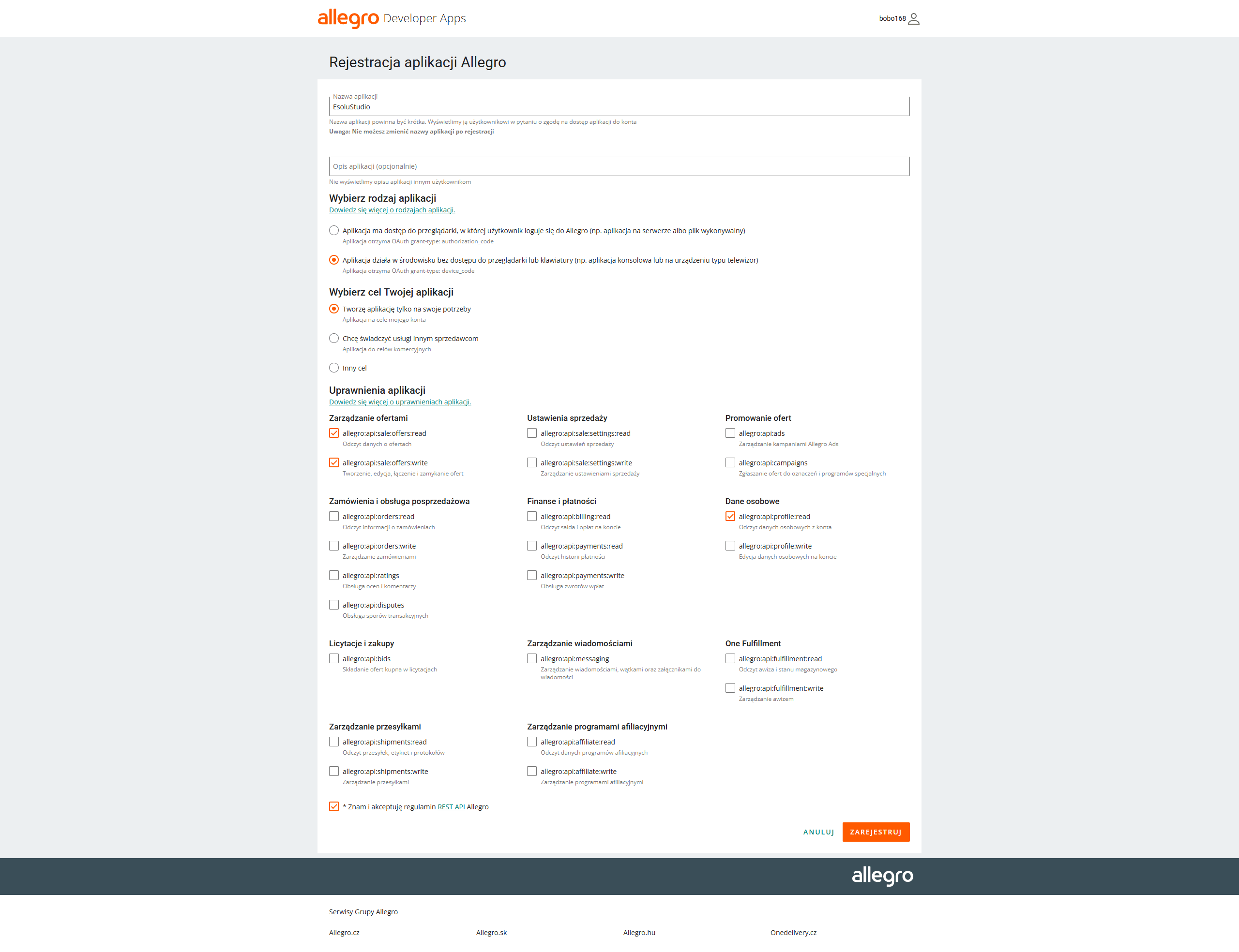
Kliknij pomarańczowy przycisk "Zarejestruj nową aplikację". Formularz należy wypełnić dokładnie tak, jak przedstawiono na poniższym zrzucie ekranu. Wpisz własną, dowolną nazwę aplikacji – pamiętaj jedynie, że musi być ona unikalna w obrębie całego serwisu Allegro.
Krok 2: Rejestracja nowej aplikacji
3

Krok 3: Dodaj aplikacje Allegro

Dodaj aplikacje Allegro, zwróć uwagę na poprawne nadanie uprawnień zgodnie z zrzutem ekranu poniżej. Nazwa aplikacji jest dowolna i musi być unikalna w obrębie całego Allegro.
Krok 3: Dodaj aplikacje Allegro
4

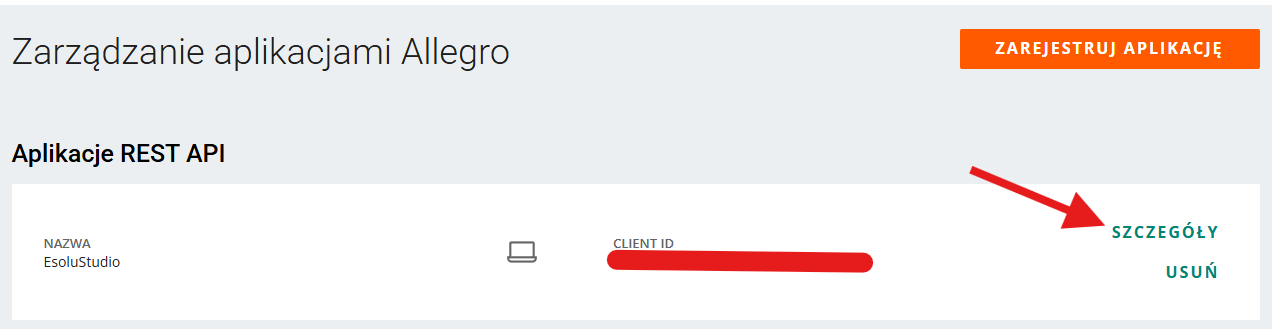
Krok 4: Przejdź w szczegóły dodanej aplikacji

Na liście aplikacji pojawi się nowa dodana aplikacja, przejdź do jej szczegółów.
Krok 4: Przejdź w szczegóły dodanej aplikacji
5

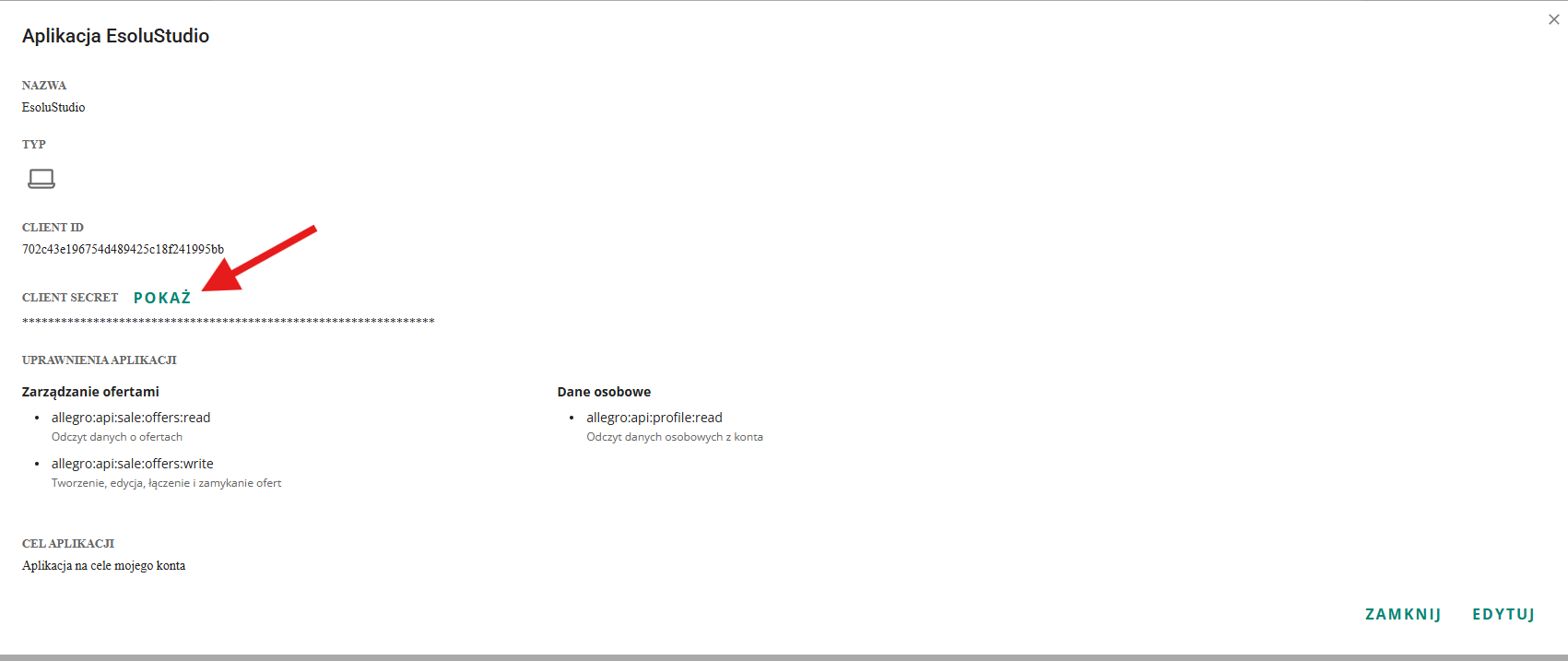
Krok 5: Pobranie parametrów Client ID oraz Client Secret

Skopiuj wygenerowane parametry Client ID oraz Client Secret, a następnie wklej je w odpowiednie pola w formularzu dodawania integracji w panelu EsoluStudio.
Krok 5: Pobranie parametrów Client ID oraz Client Secret
6

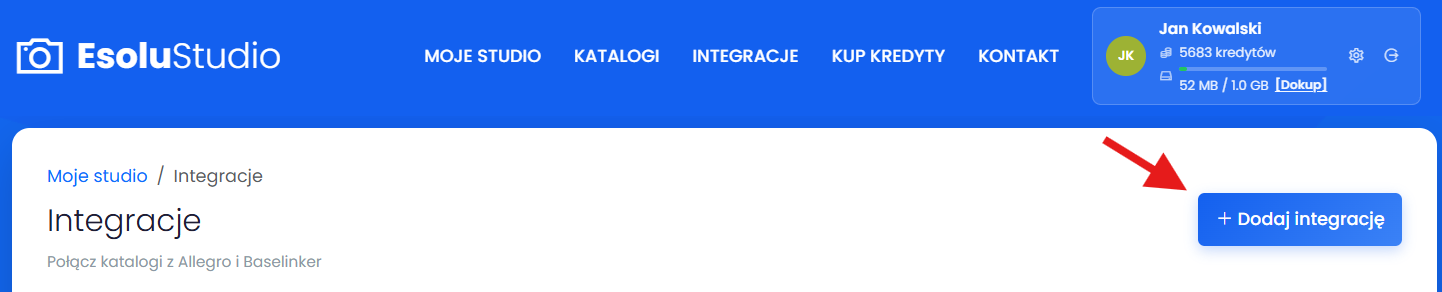
Krok 6: Przejdź do formularza dodawania integracji

Kliknij "Dodaj integracje" na podstronie integracji w aplikacji EsoluStudio.pl
Krok 6: Przejdź do formularza dodawania integracji
7

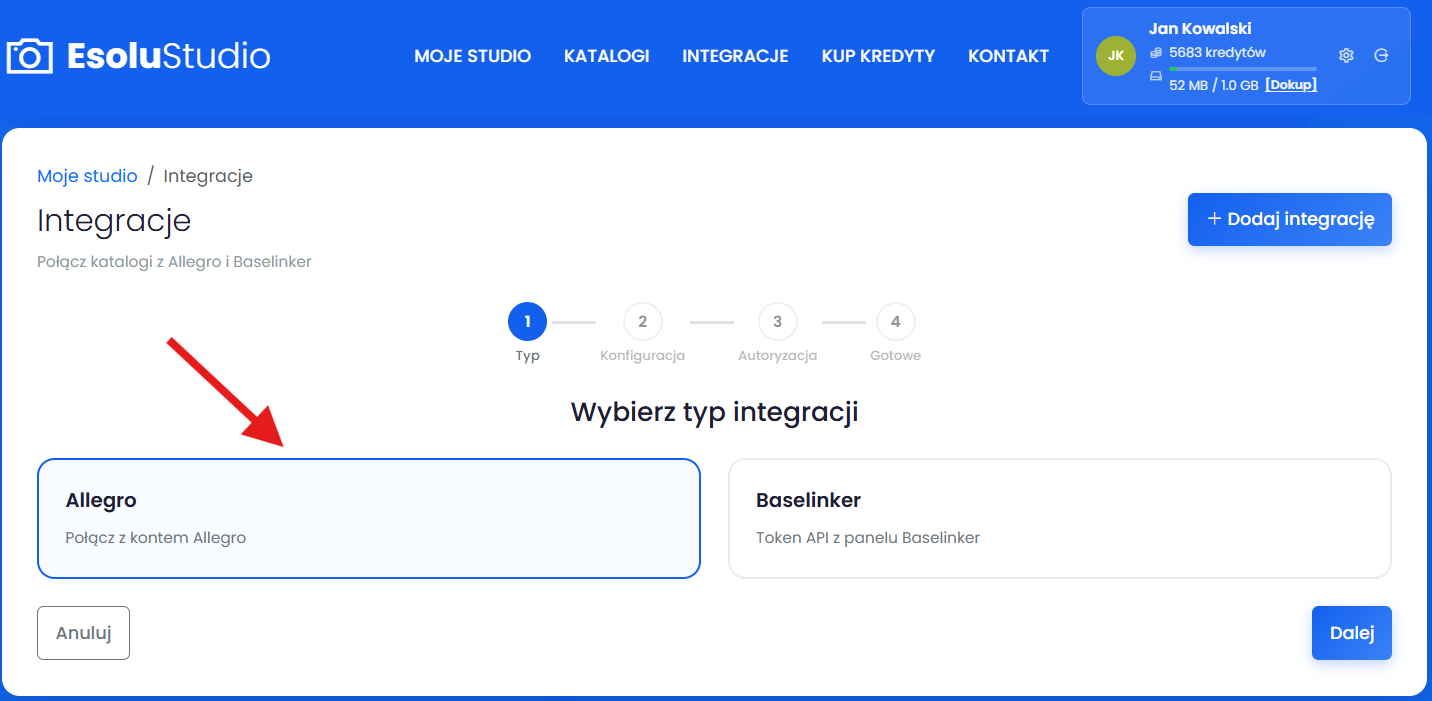
Krok 7: Wybierz z dostępnych integracji "Allegro"

Wybierz "Allegro" i przejdź do kolejnego kroku formularza.
Krok 7: Wybierz z dostępnych integracji "Allegro"
8

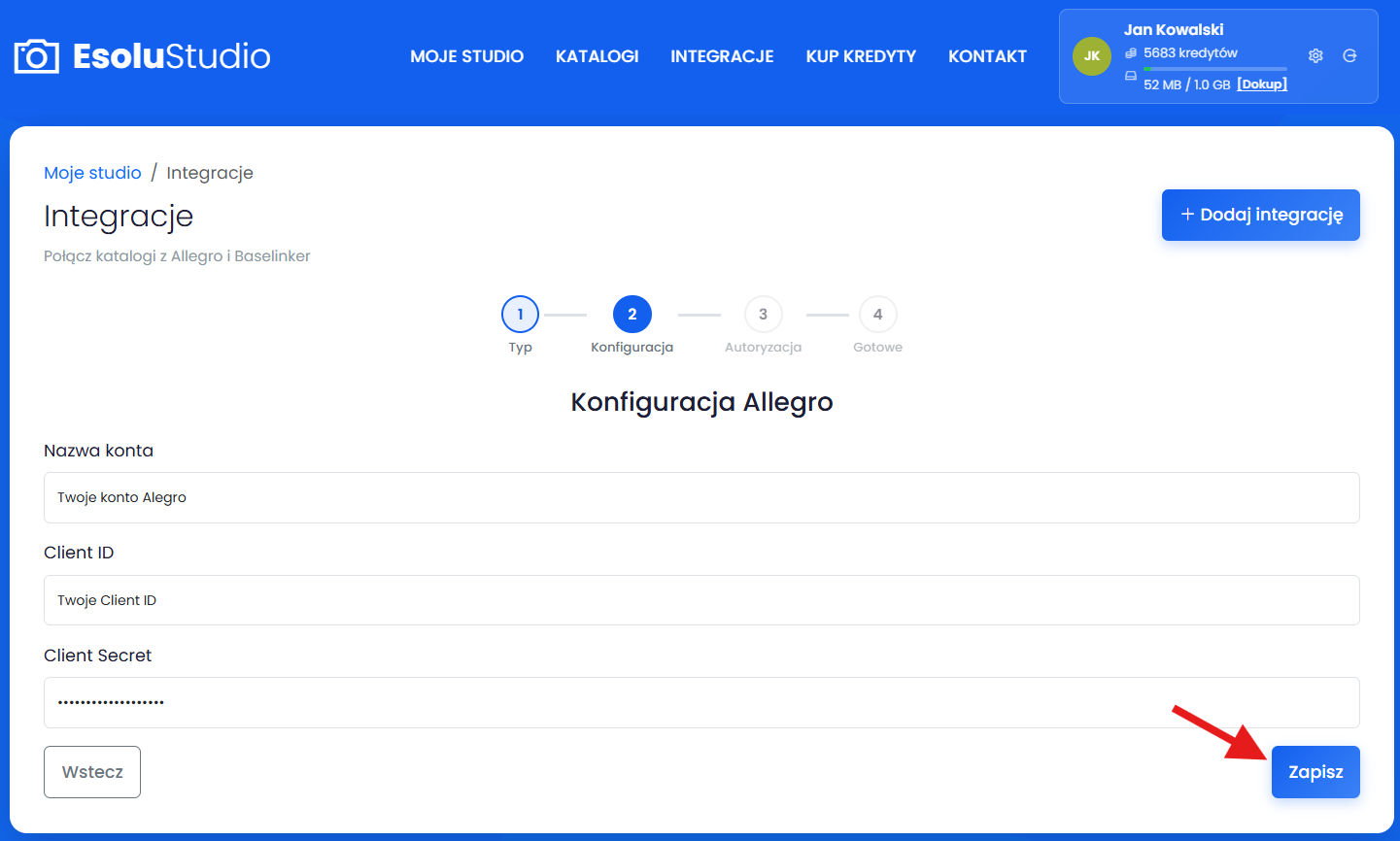
Krok 8: Zapisz klucze dostępu Allegro

Zapisz Client ID oraz Client Secret, które uzyskaliśmy w kroku 5 z aplikacji Allegro.
Krok 8: Zapisz klucze dostępu Allegro
9

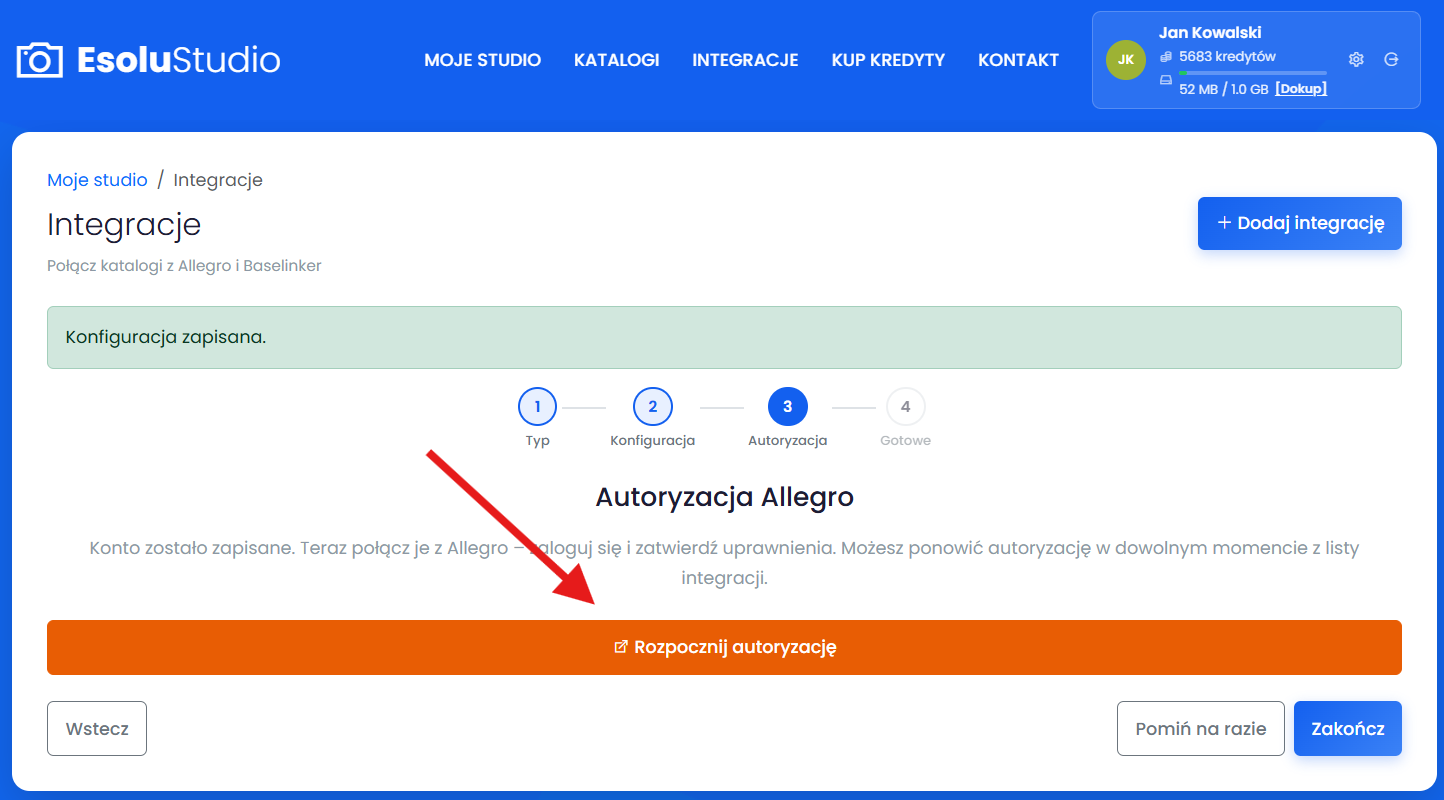
Krok 9: Uruchomienie i zatwierdzenie autoryzacji

Po zapisaniu kluczy dostępu w aplikacji EsoluStudio pojawi się pomarańczowy przycisk "Rozpocznij autoryzację". Jego kliknięcie uruchomi oficjalny proces powiązania kont w nowej karcie przeglądarki. Postępuj zgodnie z instrukcjami wyświetlanymi na ekranie, aby pomyślnie zakończyć proces.
Krok 9: Uruchomienie i zatwierdzenie autoryzacji
10

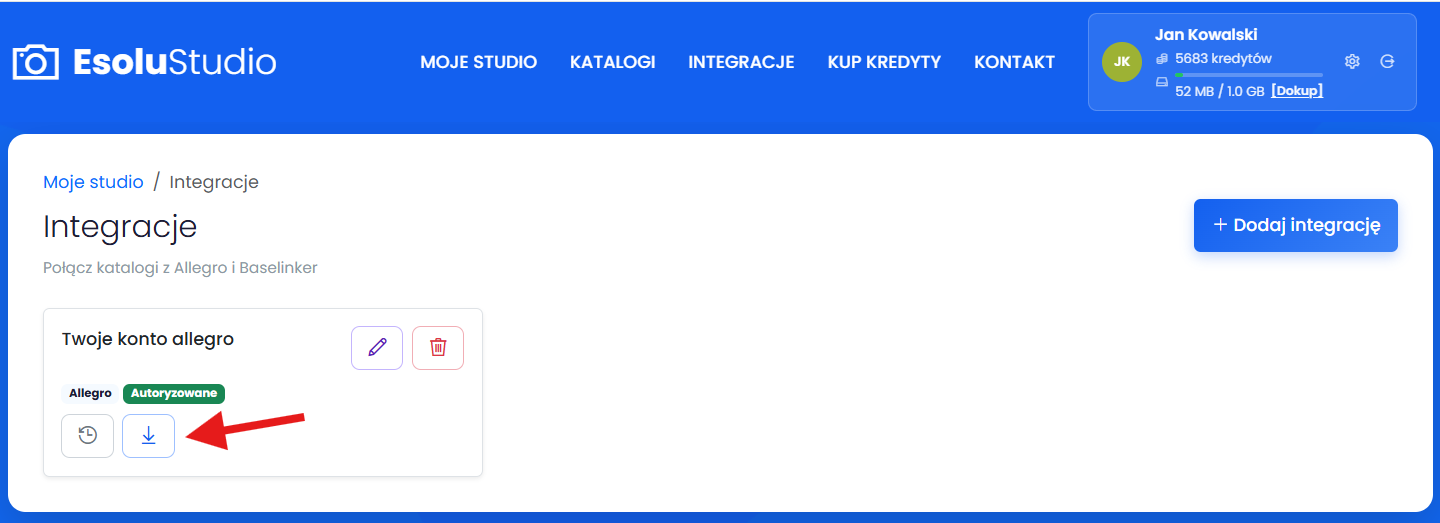
Krok 10: Przejście do formularza importu

Po zakończeniu autoryzacji w zakładce „Integracje” w panelu EsoluStudio pojawi się połączone konto Allegro. Aby przejść do zarządzania swoim asortymentem, wybierz opcję "Pobierz oferty".
Krok 10: Przejście do formularza importu
11

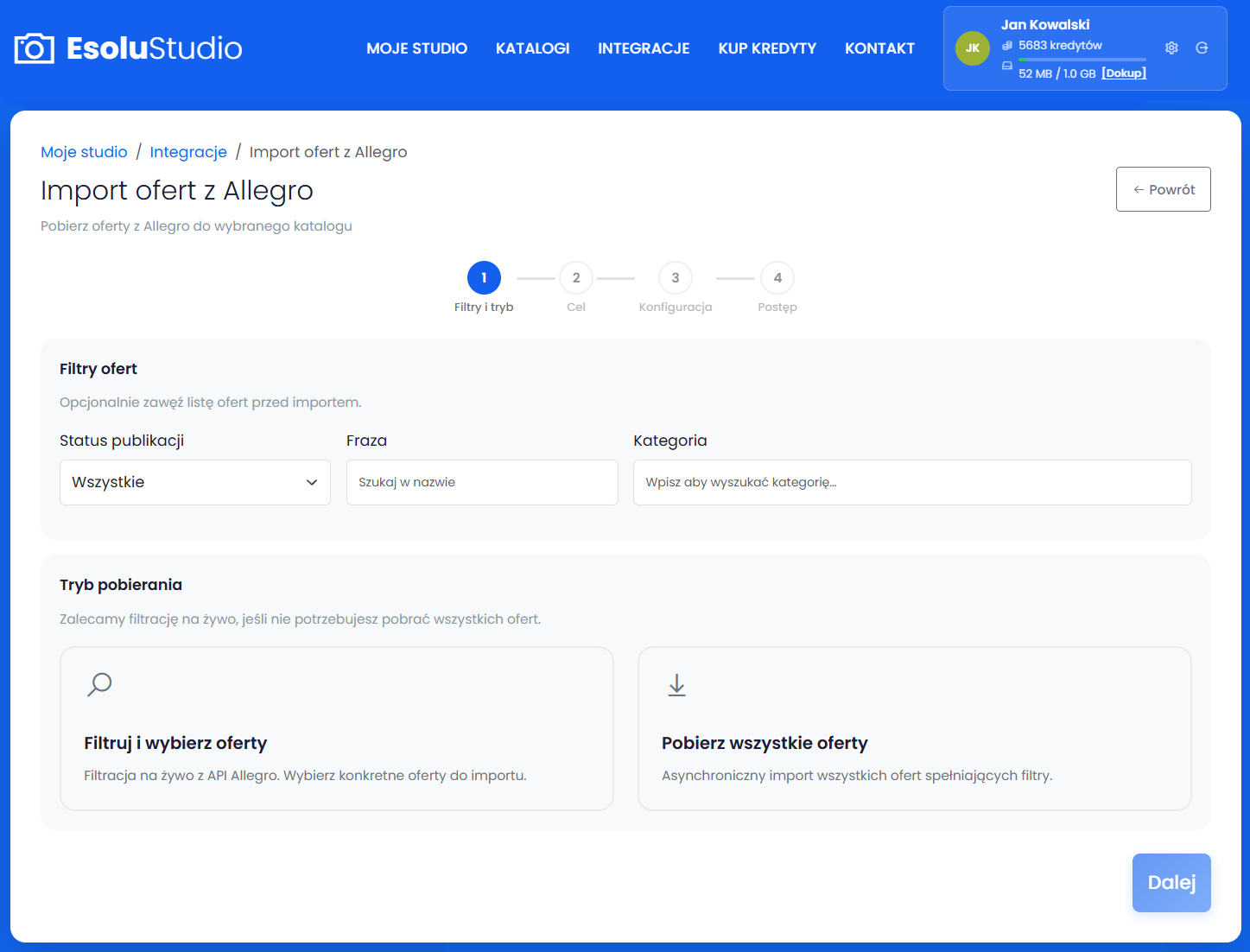
Krok 11: Pobieranie i filtrowanie aukcji

W panelu importu możesz pobrać masowo wszystkie aukcje przypisane do Twojego konta Allegro lub przefiltrować je za pomocą dostępnych opcji, aby wybrać tylko konkretne produkty do automatycznej obróbki graficznej.
Krok 11: Pobieranie i filtrowanie aukcji

Zacznij od darmowej generacji

Nie musisz się rejestrować, aby przygotować dowolne zdjęcia produktowe lub opisy SEO — wybierz typ generacji i przetestuj aplikację w kilka minut.

Rozpocznij darmową generację